

你有在網頁上閱讀長文,但因為字距等排版不良而覺得困擾的經驗嗎?你有沒有曾經瀏覽外語網站,卻因為看不懂文字而不知道該如何使用?這些都是認知障礙者可能經歷的日常。那麼有哪些工具與方法可以幫助使用者更順利地閱讀呢?這篇文章將介紹認知障礙和現有的解方,以及最後附上一個Case Study,讓你知道幫助所有人都更容易在數位世界中生活的方法!
「認知障礙」(Coginitive Impairment)的定義與分類在不同國家可能會有所不同。因此,本文將依據中華民國的《身心障礙者權益保障法》中,關於精神科鑑定的規定來介紹認知障礙。在《身心障礙者權益保障法》中,規範精神科可提供的鑑定包含智能障礙者、失智症者、自閉症者、慢性精神病患者四種。那麼我們就來看看各類別的詳細說明吧。(以下引自衛福部桃園療養院官方網站):
- 智能障礙:成長過程中,心智的發展停滯或不完全發展,導致認知、能力和社會適應有關之智能技巧的障礙稱為智能障礙。
- 失智症:心智正常發展之成人,在意識清醒狀態下,有明顯症候足以認定其記憶、思考、定向、理解、計算、學習、語言和判斷等多種之高級腦功能障礙,致日常生活能力減退或消失,工作能力遲鈍,社交技巧瓦解,言語溝通能力逐漸喪失。
- 自閉症者:合併有認知功能、語言功能及人際社會溝通等方面之特殊精神病理,以致罹患者之社會生活適應有顯著困難之廣泛性發展障礙。
- 慢性精神病:係指由於罹患精神病,經必要適當醫療,未能痊癒且病情已經慢性化,導致職業功能、社交功能與日常生活適應上發生障礙,需要家庭、社會支持及照顧者。其範圍包括精神分裂症、情感性精神病、妄想病、老年期及初老期精神病狀態、其他器質性精神病狀態、其他非器質性精神病狀態、源發於兒童期之精神病。
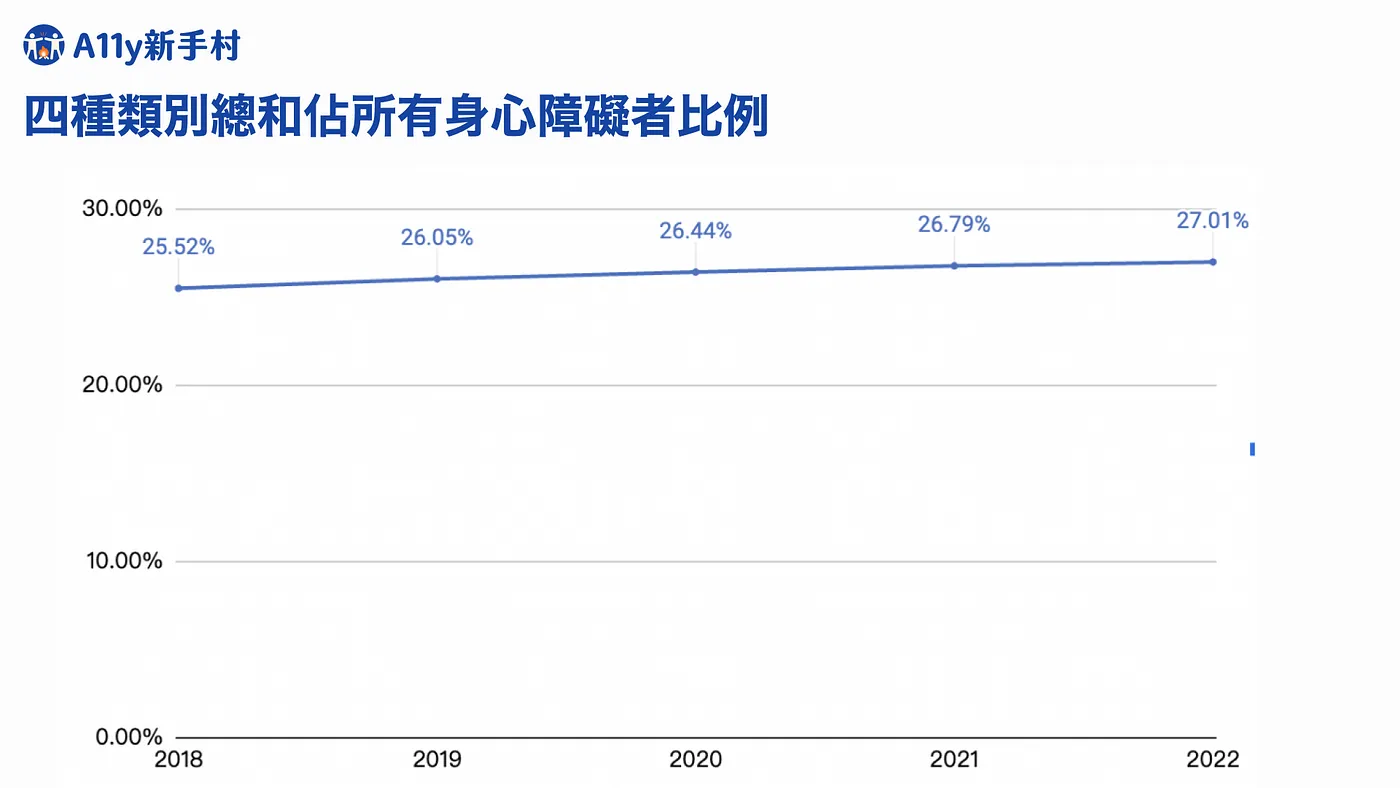
從以上定義中,我們可以知道以上四種分類的成因、適用族群都略有差異,所以這篇文章中提到「認知障礙」的範圍相當廣泛,且在以上分類中,又可再細分為輕度到重度等不同程度,因此每個人所需要的協助可能相當不同,個體差異相當大。根據衛生福利部發布的統計調查,以上四種類別總和佔所有身心障礙者四分之一左右,且近年有增長的趨勢(如下圖,以下統計採用有區分「智能障礙者、失智症者、自閉症者、慢性精神病患者」的舊制,新制將此類別歸於「”神經系統構造及精神、心智功能」中)。
減少認知負荷(Cognitive Load)
認知負荷(Cognitive Load)指涉完成某動作時,所需要耗費的工作記憶。當工作越複雜或使用者越不熟悉操作,則認知負荷越大,例如習慣由左至右閱讀的使用者在閱讀右至左的文字時就會需要耗費更多認知負荷了解不同順序的文字。對於認知障礙的使用者來說,他們可能更需要減少認知負荷,以避免太複雜的操作影響他們的使用經驗。
降低訊號雜訊比(signal-to-noise ratio)
「訊號雜訊比」一般使用在工程、技術中,代表音訊和雜訊的比例,當比例越高越可能代表接收方無法理解資訊內容,因此也可以說是聲音的乾淨程度。在這裡,「訊號雜訊比」指的是相關資訊與非相關資訊的比例,例如當設計中加入不必要的動畫或轉場,就會增加訊號雜訊比,讓資訊變得更難理解。如上所述,太多非必要資訊可能更容易影響認知障礙使用者的操作,於是相對保持清楚、必要的資訊對他們來說更為理想。
協助辨識重點訊息
對於任何使用者,不清楚的指示都可能造成困擾;而「全部都是重點等於沒有重點」類似,過多粗體字或螢光色底的欄位都可能讓資訊呈現變得嘈雜。所以適度利用清楚的提示、醒目的標注,都可以幫助這群使用者理解網頁上的內容,而減少不必要的顏色則能避免讓使用者看得眼花撩亂。
現在網路上也有些輔助工具讓網頁內容更容易理解,可能是擷取重要內容幫助使用者閱讀文字,也可能是搭配使用者需求調整文字顯示的方式。這裡介紹兩個功能和Plugin給大家參考:
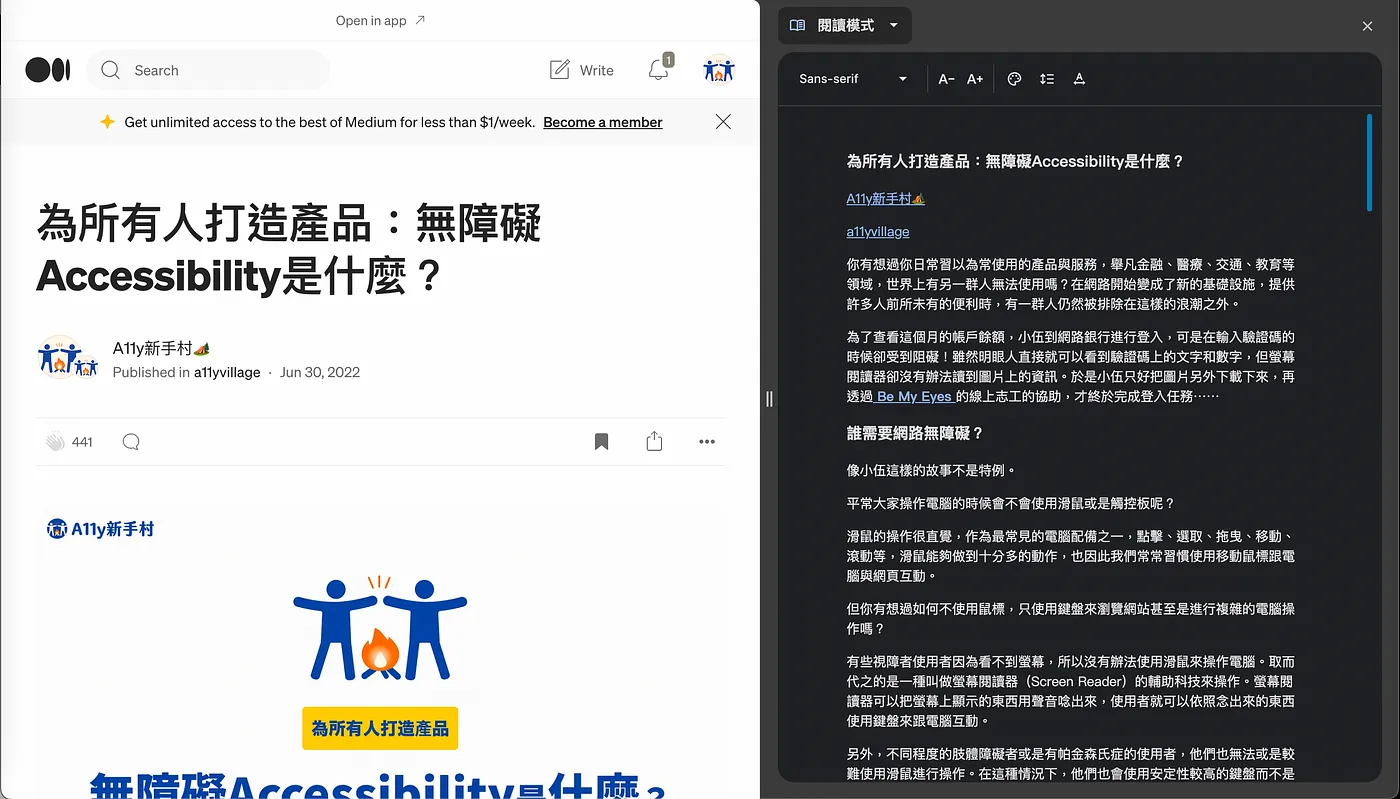
Google Chrome 的閱讀模式
閱讀模式是Chrome瀏覽器推出的新功能,讓網頁上的文字在側邊欄中出現,並捨去圖片或其他按鈕等,使用者可以更容易閱讀文字。此外這個功能也提供調整字體、文字大小、字距及行距等設定,根據使用者需求改變文字排版,不過這裡的排版調整僅能套用在側邊欄中的文字而無法改變網頁本身的文字顯示,另外部份網頁可能無法使用閱讀模式。尤其當遇到需要閱讀大量的文字的時候,開啟閱讀模式可以幫助使用者更方便閱讀,在側邊欄中圈選文字,就能自動跳轉到網頁中該文字段落,更能引導使用者在網頁中找到重要內容。
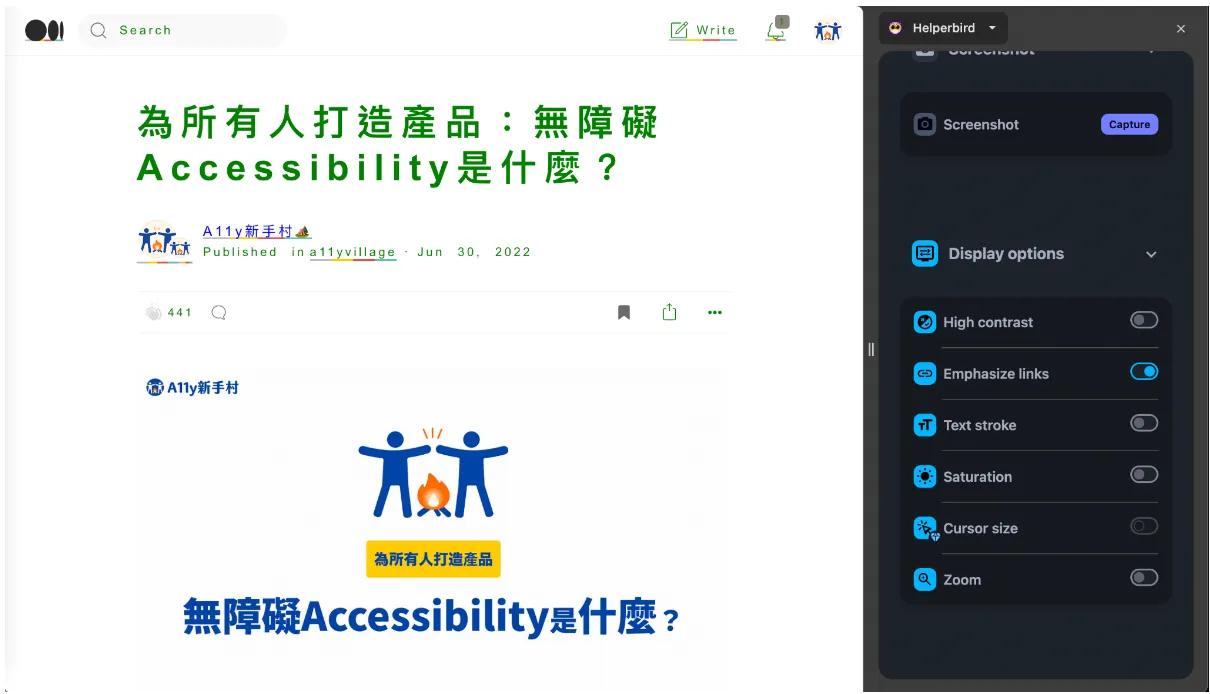
Google Chrome的擴充功能:HelperBird
除了Google Chrome本身的閱讀功能,還有許多擴充功能都正在幫助使用者更容易閱讀文字,或是輔助他們了解網頁上的內容。例如HelperBird便是其中一個,主要提供網頁顯示的個人化調整,基礎功能包含字體、文字顏色、字行距、朗讀功能、減少動態效果等,而進階功能(需付費)則包含翻譯、顯示圖片文字敘述、輔助寫作等工具。與上述的閱讀模式不同,HelperBird可直接改變網頁的顯示方式,讓使用者調整需要的呈現選項。這些都可能幫助使用者更容易閱讀文字,或是了解按鈕位置等。在下圖中,利用HelperBird調整了文字顏色、字距與強調連結(彩色底線),不妨可以比對看看圖片中的Medium文章與你正在閱讀的文章顯示的差異,或是下載這個擴充功能試用!
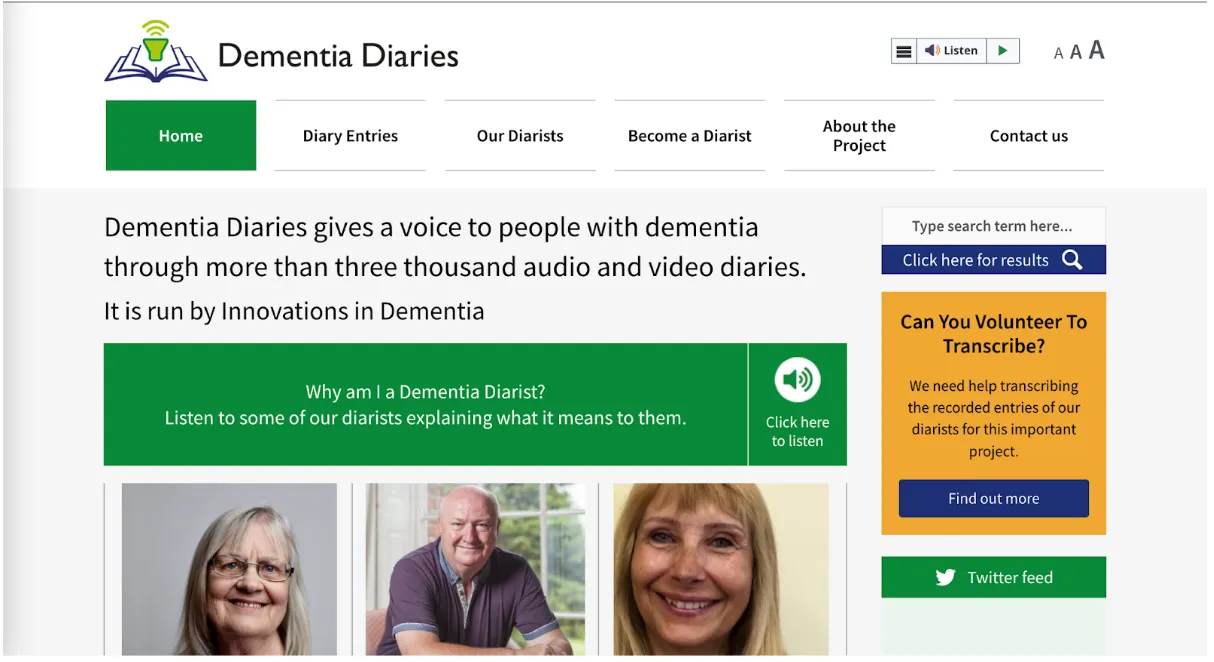
Dementia Diaries是一個來自英國的公益計畫。這個計畫鼓勵失智症(Dementia)患者藉由錄音分享他們與疾病對抗的過程,並創造一個屬於失智症的社群,鼓勵這個計畫能保存失智症患者個人的紀錄,促進大眾與該族群的對話。網站設計團隊另外分享了他們設計網站的心得,並提出如何創造友善失智症患者的網站建議:
- 內容文字呈現
團隊建議盡可能使用平易近人、清楚的文字說明,相對避免模糊的詞彙或科學性、技術性的專業名詞,讓使用者能清楚知道現在網頁中的資訊,如比起「點此處」,使用「點此進入XX」會更適合這個族群,告訴他們這個按鈕的後續動作能讓操作更順利。此外,團隊表示提供來自失智症患者使用的建議,更能有效幫助其他使用者操作網站。
- 排版與導覽
參考資料中作者建議避免將使用任務分成不同頁面,而是將類似的功能放在同一頁面即可;還有準備「首頁」按鈕,而不是期待使用者點選頁面logo回到首頁;以及適度提供分割線或標題,讓使用者明確知道不同區塊的功能與範圍等。
- 顏色與對比度
團隊建議使用高對比度的色彩,可參考WCAG提供的7:1或4.5:1的標準,在這個案例中,設計團隊選擇更高的對比度;他們建議文字和圖片儘量不要重疊,分開放置更好,並使用簡單的背景避免使用者分心等。
- 文字與字體
團隊認為「保持清楚、簡單即可」,避免複雜或過多的設計,例如他們使用了sans serif 字體增加易讀性。而在使用詞彙時,他們也提到避免使用縮寫或簡寫,並適度使用粗體字表是重要訊息就好。另外,他們提供調整文字大小的選項讓使用者彈性選擇適合自己的顯示方式,也是能幫助使用者順利使用網站的功能之一。
- 圖片選擇與呈現
參考資料中作者建議挑選圖片時,以和文字內容相關為主,避免使用抽象的插畫可以幫助使用者理解內容,並確保這些圖片能增加易讀性,而不是讓使用者分心,反而會造成使用者誤解。
另外他們還提到更多設計建議,並以使用者的感想佐證他們的設計,在各個段落中幾乎都放入了使用者回饋給讀者們參考。如果想看更多可以點入這篇文章了解他們一路走來的心路歷程和經驗喔!
爬梳文獻與資料時,發現認知障礙事實上是更廣泛的用詞,在這個領域之下每個人的狀況可能都不一樣。為了讓更多人能使用數位產品,在設計或準備內容時,使用清晰的詞彙與導引都能幫助這些使用者更順暢地在線上世界停留;另外也歡迎大家點進Case Study的連結,看看既有案例如何實踐無障礙,打造友善所有人的數位產品。