
又到了我們介紹如何運用 NVDA 來自我檢測軟體無障礙的系列文章了,在上一篇我們簡介了使用螢幕閱讀器檢測的優勢,以及說明如何下載及安裝 NVDA,並完成了一些基本設定。由於螢幕閱讀器的主要使用者是視障者,他們難以使用滑鼠來點選畫面上的內容,因此會大量仰賴鍵盤及快速鍵來操作電腦。
在無障礙領域中,「使用鍵盤能否順利完成任務」是一項基本且重要的檢測指標,因此接下來,我們將帶各位站在使用者的角度,實際用鍵盤搭配 NVDA 來操作 Windows,讓你再使用鍵盤操作檢測自己產品時能更容易找到無障礙方面的問題。
我們先透過一個瀏覽檔案的範例開始,看看在電腦上最常使用到的這個簡單任務,透過鍵盤如何完成。在跟著操作的過程中,也請特別聽聽看 NVDA 的語音報讀了哪些資訊。
(註:如果你有跟著我們上一篇的操作的讀者們,應該已經將 Capslock 設為 NVDA 鍵了,若還沒將 Caps lock 設定為 NVDA 鍵的話,建議可先參考上一篇文章的建議設定調整,這樣操作起來會比較順手喔)
若你上次是將 NVDA 安裝在本機,請按 Ctrl+Alt+N 來啟動它,否則的話,請找到 NVDA 可攜式版的存放位置,並點選 nvda.exe 來啟動。
- 按 NVDA+S 來切換不同語音模式,直到聽到 NVDA 說「語音模式 說話」為止。
- 按 Windows+D 將焦點移至桌面。
- 按 Windows+E 開啟檔案總管。
- 按方向鍵來選擇資料夾或檔案。
- 選擇到想要進入的資料夾後,按 Enter 來開啟它。
- 重覆上述步驟直到找到想開啟的檔案 (文件/音樂/簡報等),並按下 Enter 來開啟它。
- 按 NVDA+T 來聽取視窗標題,確認所開啟的檔案。
- 若你是開啟一個文件檔,利用上下方向鍵來逐行閱讀文字;左右方向鍵來逐字閱讀。
- 按 Alt+Tab 切換視窗到剛才開啟的檔案總管,並按 NVDA+T 與 NVDA + tab 來聽取目前視窗標題與焦點所在物件來確認自己的位置。
- 按 Alt+Tab 切換回剛才開啟的檔案。
- 按 Alt+F4 來關閉檔案。
- 按 NVDA+Q,出現結束 NVDA 對話框後,接著按下 Enter 來關閉 NVDA。
在上述的小任務中,相信你已經發現要透過 NVDA 來操作電腦,除了要熟悉許多鍵盤上按鍵的位置,也要了解許多不同的快速鍵按法,幫助我們回到桌面、切換視窗、聽取視窗標題、關閉檔案等等的操作。
要強調的是,這邊你不需要所有快速鍵都背下來,而只要先掌握透過鍵盤來操作的感覺就好,接下來我們會透過更多的範例與情境來讓大家對於鍵盤操作更有概念。那麼我們就搭配開頭所舉的例子,來更深入的談談當透過 NVDA 操作 Windows 時,會常用到的一些快速鍵和基本鍵盤操作的概念吧!
這邊要特別說明的是,有些快速鍵是 Windows 本身所提供,有些則是 NVDA 設計的,也就是說,即使我們沒有啟用 NVDA,那些 Windows 的快速鍵依然可以使用,這也是我們在操作 NVDA 時可以多加留意的地方。
為了更清楚分辨這二者的差異,我們通常稱 Windows 提供的為「快速鍵 (Shortcut)」,表示除了原有的 UI 的操作外,另外提供了鍵盤的指令讓鍵盤使用者能夠更快地完成任務;而 NVDA 提供的我們稱為「指令鍵 (Command)」,它表示必須按下這些指令才能完成所對應的功能,NVDA 實際上並沒有提供一個相對應的 UI 來操作。
以下就分別來介紹 Windows 快速鍵與 NVDA 指令鍵。
Windows 常用快速鍵
我們來看看一些 Windows 本身常用的快速鍵,這也是螢幕閱讀器使用者經常會使用的快速鍵,對於明眼使用者也許用滑鼠會更加直覺,但對於一些經常使用的任務,能夠搭配鍵盤快速鍵來操作的話,也可以有效增加你在使用電腦的效率喔!
🌟 常用的快速鍵
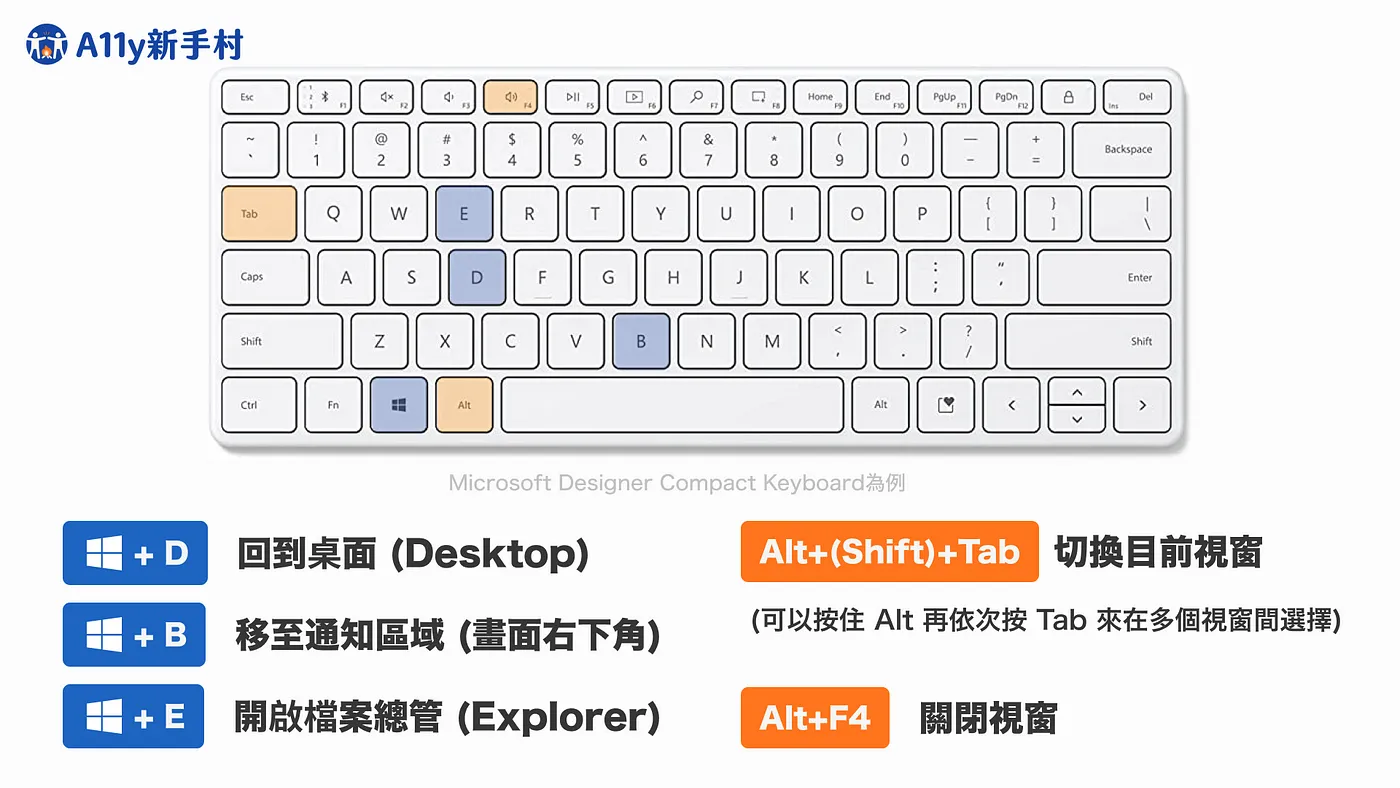
- Windows+D:回到桌面 (Desktop)
- Windows+B:移至通知區域 (畫面右下角)
- Windows+E:開啟檔案總管 (Explorer)
- Alt+(Shift)+Tab:切換目前視窗 (可以按住 Alt 再依次按 Tab 來在多個視窗間選擇)
- Alt+F4:關閉視窗
我們在編輯文字或整理檔案時所使用的剪下、複製、貼上、刪除等指令也是 Windows 本身的快速鍵,在此就不一一列舉出來,想了解 Windows 的常用快速鍵可以參考此網站的詳細介紹。
NVDA 常用指令鍵
要使用 NVDA 指令鍵之前,我們先來了解什麼是「NVDA 鍵」。前述我們提過由於螢幕閱讀器的主要使用族群是視障者,他們主要使用鍵盤並大量仰賴快速鍵來操作電腦,為了清楚分辨並避免與系統或應用程式原先的快速鍵衝突,螢幕閱讀器通常會指定一個特殊的功能鍵來搭配其他按鍵來完成各種指令,而此按鍵在 NVDA 中就稱為「NVDA 鍵」。
👉 建議將 Caps lock 鍵設為 NVDA 鍵
還記得嗎,之前在建議大家的設定中,我們建議將 Caps lock 鍵設為 NVDA 鍵,如此一來,鍵盤上的 Caps lock 就成為 NVDA 鍵了,而若要切換大小寫,則變成需要快按兩下 Caps lock。事實上,NVDA 提供了三個按鍵能夠作為 NVDA 鍵,包括 Caps lock,Insert 及數字鍵盤的 0,以操作順手 度 來說,設定在 Caps lock 是比較方便的。我們來看看幾個搭配 NVDA 鍵的 指令 鍵,你可以啟動 NVDA 跟著試試看:
🌟 搭配 NVDA 鍵的快速鍵
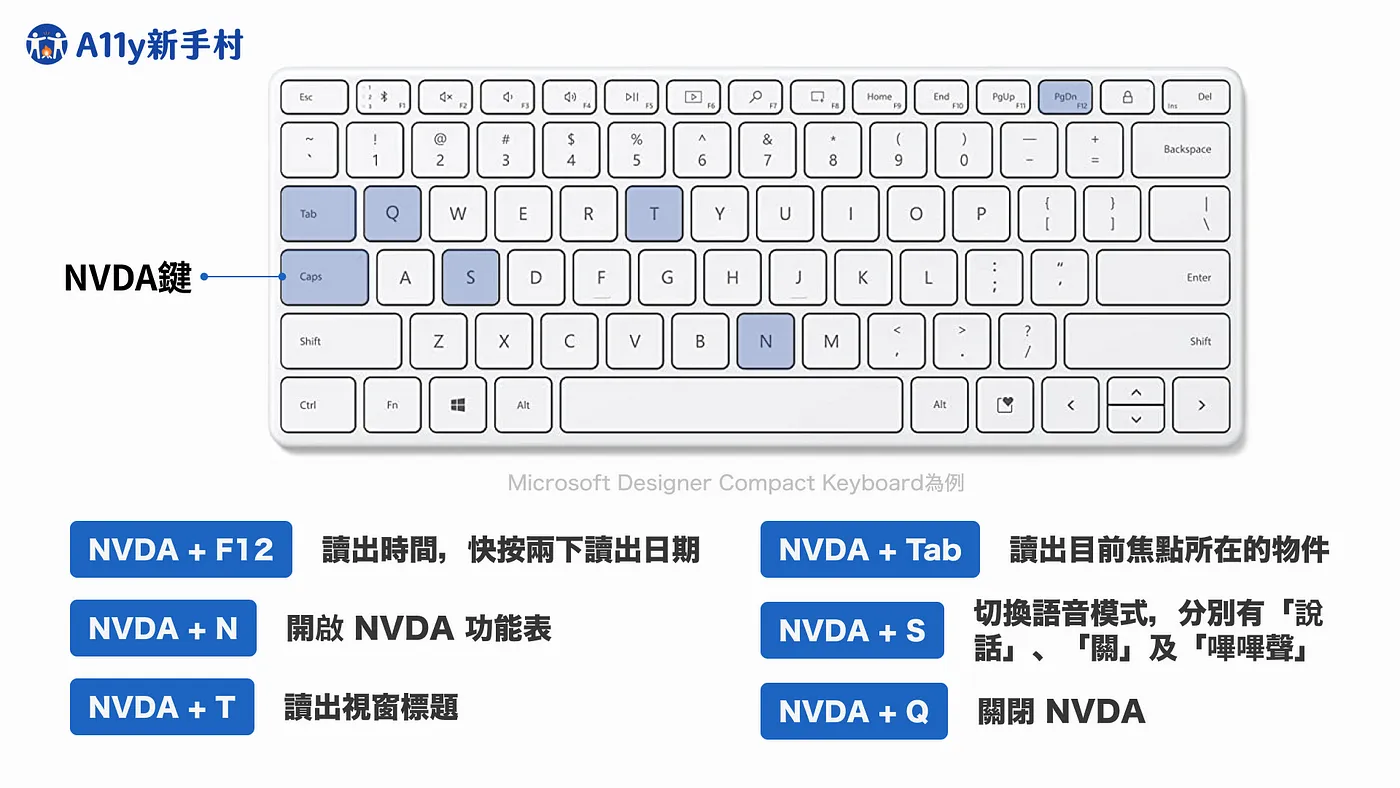
- NVDA+F12:讀出時間,快按兩下讀出日期
- NVDA+N:開啟 NVDA 功能表
- NVDA+T:讀出視窗標題
- NVDA+Tab:讀出目前焦點所在的物件
- NVDA+S:切換語音模式,分別有「說話」、「關」及「嗶嗶聲」
- NVDA+Q:關閉 NVDA
當然,NVDA 相關的指令鍵還有很多,若想了解可以前往 NVDA 功能表 > 說明 > 指令 快速參考進行查看。
前述提到含有「NVDA 鍵」的指令鍵都屬於 NVDA 提供的功能,這些指令鍵除了部分用來調整 NVDA 相關設定外,大多數是用來讀出電腦相關資訊與目前狀態的,例如時間、電量、視窗標題等等,讓視障者可以有效掌握相關資訊。
此外,由於螢幕閱讀器提供這麼多的指令鍵,為了方便學習與熟悉這些按鍵,通常會提供一種給初學者的學習模式,在 NVDA 中即是「輸入說明 (Input help)」,按下 NVDA+大鍵盤數字 1 即可開啟或關閉,在這個模式中,我們可以按下鍵盤上的任何按鍵或指令鍵來聽取按鍵名稱或其對應的功能,這對於電腦初學者認識鍵盤位置、想要練習 NVDA 指令鍵或臨時忘記指令鍵怎麼按的時候都非常有幫助。
本篇我們介紹了如何在電腦上利用鍵盤來進行基本的互動與操作,也介紹了一些常用的 Windows 快速鍵及 NVDA 指令鍵。
在檢測應用程式或網站的過程中,若我們能夠站在螢幕閱讀器使用者的角度,實際用鍵盤來操作,將能夠更輕易地發現使用上的問題或不便之處。例如某些相關的物件在畫面上相當靠近,對於滑鼠使用者能夠一眼看到它們之間的關聯並有效點選,但它可能在鍵盤操作中是無法很快用方向鍵或 Tab 鍵跳過去的,這種情況就很可能造成螢幕閱讀器使用者的困擾,需要花上更多時間來理解選項之間的關係。
除此之外,利用鍵盤操作也能夠讓我們更進一步思考哪些地方需要改善,使行為更符合鍵盤使用者的操作方式。現在你不妨也動手試試看用鍵盤搭配 NVDA 來完成「移至通知區域查看時間並開啟月曆」的任務,看看你能否順利完成,在執行任務的過程中,有什麼發現、心得或遇到了困難,歡迎與我們分享。那我們就下次再見囉!👋
🧑🏻💻 小任務解答影片