
Tabs 元件 (索引標籤) 的應用場景非常廣泛,在網頁導覽、設定介面和表單中都可以看到 Tabs 的出現。例如,在產品介紹頁中可能有關於該產品的介紹、規格、評價等;或是在應用程式的設定頁面中,也可以使用 Tabs 來組織不同的管理功能。
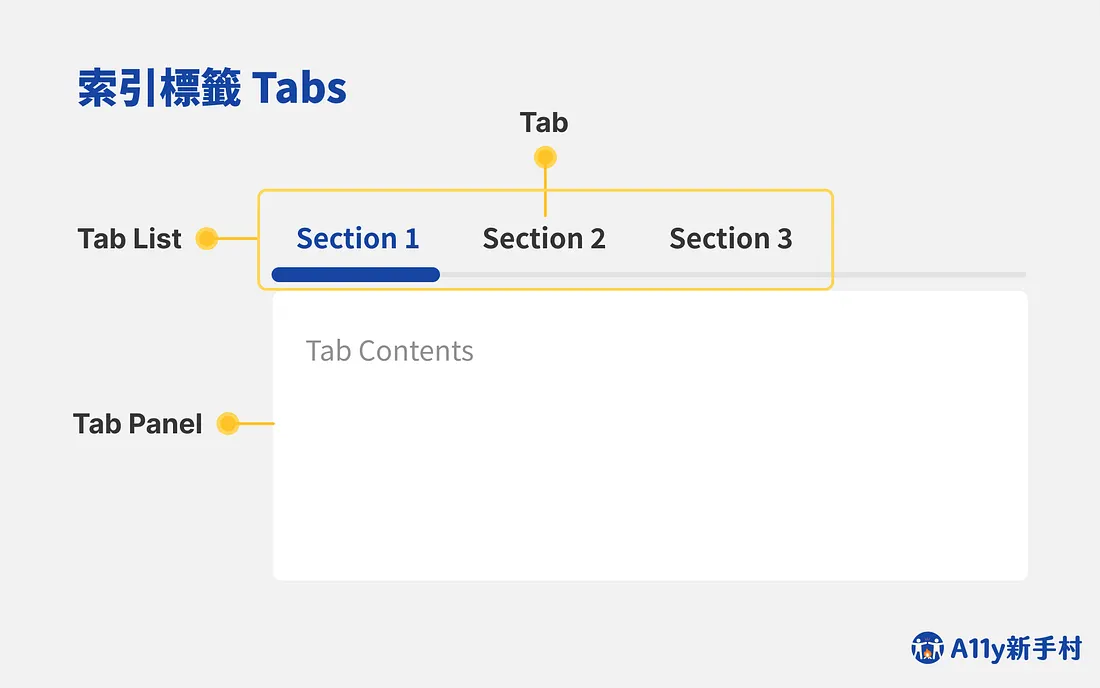
根據 APG Tabs Pattern 的定義,一個完整的 Tabs 介面必須包含以下的要素:
- Tabs:Tab list 和 Tab Panel 所形成的介面總稱。
- Tab List: 一個包含一組 Tab 的容器。
- Tab:使用者互動點擊的元素,用來觸發顯示對應的 Tab Panel。
- Tab Panel:包含與 Tab 對應的相關內容。
此外,Tabs 的重要特色之一,是當特定的 Tab 被選擇時,每次只會顯示「一個」 Tab Panel 的內容。
範例 (APG)
APG 指南提供了兩個不同的 Tabs Pattern 範例,一個是使用左右鍵切換 Tab 後會自動顯示 Tab Panel,另外一個則是在左右鍵切換後,還需要進一步按下 Enter 或 Space 鍵來手動開啟 Tab Panel 。至於為什麼需要分別指出這兩種案例,後面會再做說明:
- 自動顯示 Tab Panel 的 Tabs 範例:https://codepen.io/coseeing/embed/rNEywra?default-tab=html%2Cresult
- 手動開啟 Tab Panel 的 Tabs 範例:https://codepen.io/coseeing/embed/WNqpOKL?default-tab=html%2Cresult
重要的鍵盤操作
在 Tab List 上的鍵盤操作:
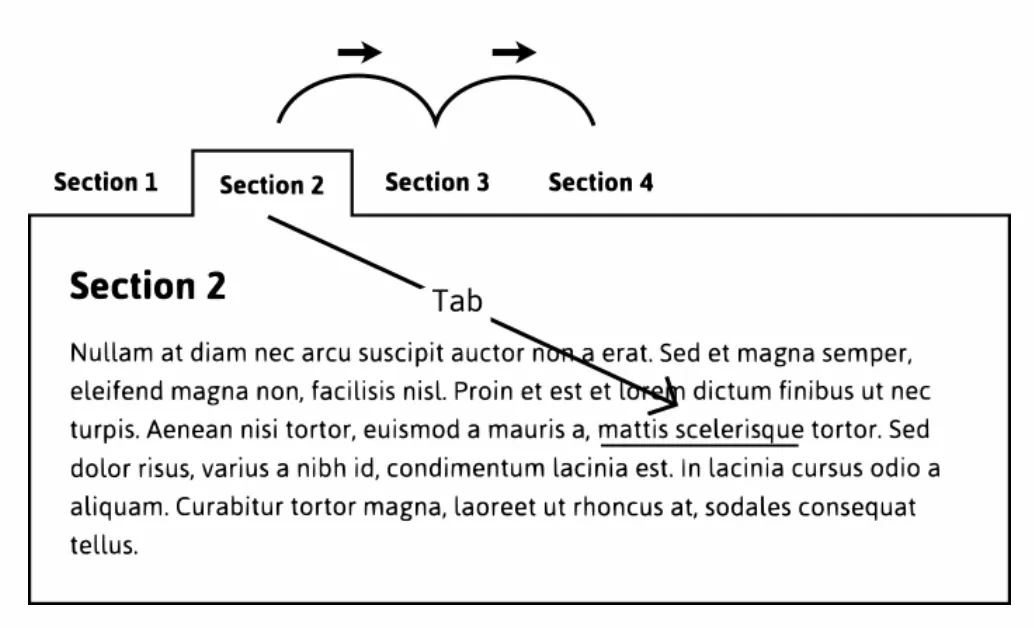
- Tab 鍵:當焦點移入 Tab List 中,焦點會停留在被選取 (active) 狀態的 Tab 上。在焦點順序上,Tab 的下一個可聚焦元素為對應的 Tab Panel 或是 Tab Panel 中的可聚焦元素,而非 Tab List 中下一個 Tab。 (如下圖所示)
- 左右鍵:當焦點在 Tab List 中時,使用左右鍵可以在不同的 Tab 上來回切換,如果焦點在 Tab List 中最右方的 Tab,再次按下右鍵會讓焦點循環至最左方的 Tab,反之亦然。
- 上下鍵:如果 Tab List 的方向是垂直的,則可以使用上下鍵來回切換不同 Tab。
Space 或 Enter 鍵:如果 Tab 獲得焦點時不會自動開啟對應的 Tab Panel,使用 Space 或 Enter 鍵可以手動開啟 Tab Panel。
Home 鍵 (非必要):將焦點移至第一個 Tab。
End 鍵 (非必要):將焦點移至最後一個 Tab。
重要的 ARIA 屬性
由於目前並沒有原生的 Tabs 元素,因此在實作上我們必須使用 ARIA 屬性來確保語意的正確性。
- 作為一組 Tab 的容器 (container) 須具有 role=”tablist”。
- 每個 Tab 都須具有 role=”tab”,並包含在具有 role=”tablist” 的容器內。
- 每個 Tab Panel 都須具有 role=”tabpanel”。
- 每個 Tab Panel 都須具可訪問名稱,可使用 aria-label 或 aria-labelledby 屬性來實作。
- 每個 Tab 都須具有 aria-controls 屬性,該屬性指向其對應的 Tab Panel id。
如果 Tab List 方向是垂直的,它須具有 aria-orientation 屬性,且值為 “vertical”。 反之,若為水平方向,值則為 “horizontal”。
重要的無障礙功能
- 確保在 Tabs 介面中,同時只有一個 Tab 可被聚焦,且鍵盤焦點順序為 Tab → 對應的 Tab Panel,使用者可以直接從 Tab 跳到內容區塊瀏覽,而不需要跳過好幾個 Tab 後才能看到內容。(想像一下如果今天有 10 個 Tab 就必須跳好多次!)
- 我們可以透過設定 tabindex 來達成這件事:當一些 Tab 沒有被選擇時,可在 Tab 上設定 tabindex=”-1",這樣一來可以將這些 Tab 從鍵盤焦點順序中移除,使用者就無法直接透過鍵盤與沒被選擇的 Tab 互動。
- 為了讓螢幕閱讀器使用者可以輕鬆的瀏覽 Tab Panel 中的內容,當 Tab Panel 中沒有任何可聚焦元素時 (例如連結、按鈕),需在 Tab Panel 上設定
tabindex=”0",確保 Tab Panel 可被聚焦。
在一些複合元件中,例如 Tabs 或 Dropdown Select,焦點移動可能會使聚焦元素自動成為選取元素,叫做「選擇跟隨焦點 (having selection follow focus)」。這種作法多數時候會提高使用者體驗,但在某些情況下會對無障礙產生負面影響。
如果我們在 Tabs 中採取「選擇跟隨焦點」這種策略,則使用左右鍵移動焦點時 Tab Panel 會自動切換。如果 Tab Panel 裡的內容已存在於 DOM 中而不需要額外載入,切換 Tab 只是一瞬間的事。然而,如果顯示 Tab Panel 會須要花費較長的時間,例如透過網路請求取得資料,此時採取自動開啟的作法可能會嚴重影響使用者體驗。因為在這種情況下,每次的焦點移動都會導致延遲,這使得切換到順序較後面的 Tab 會變得耗時。
因此,在無法確保內容可以即時取得時,建議採取選擇「不」跟隨焦點的策略,讓使用者通過按 Enter 或 Space 的方式來改變選取的 Tab。
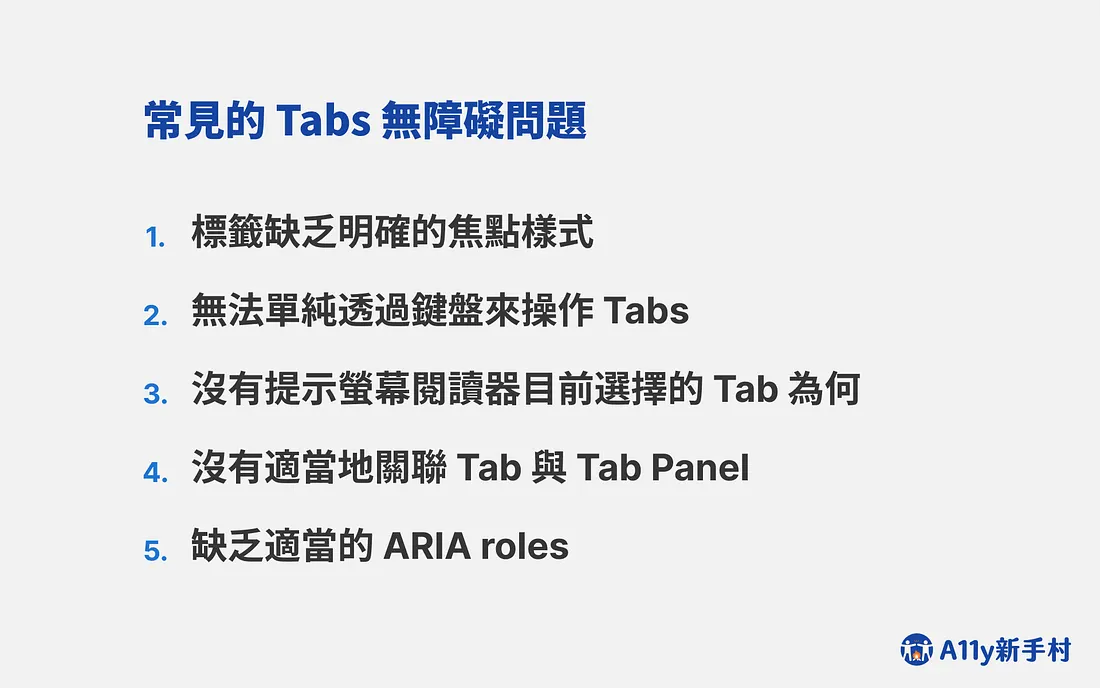
- 標籤缺乏明確的焦點樣式。
- 無法單純透過鍵盤來操作 Tabs → 使用符合規範的套件或是依照 APG 指南實作鍵盤功能。
- 沒有提示螢幕閱讀器目前選擇的 Tab 為何 → 被選擇的 Tab 應具有 aria-selected=”true” 屬性。
- 沒有適當地關聯 Tab 與 Tab Panel → 每個 Tab 和 Tab Panel 都要有獨特的 id,並透過 aria-controls 屬性和 aria-labelledby 屬性關聯起來。
- 缺乏適當的 ARIA roles → Tab 的容器應加上 role=”tablist”,Tab 本身加上 role=”tab”,而 Tab Panel 則是 role=”tabpanel”。
移動裝置適合用 Tabs 嗎?
因為同時需要顯示 Tab List 和 Tab Panel 內容,Tabs 比較常出現在寬螢幕介面上。而當 Tab 數量較多時,使用者可能需要透過滾動來選擇後面的 Tab。因此,在較小螢幕上,例如移動裝置,使用 Tabs 可能不太合適。為了提供更好的使用者體驗,可以改用 Accordion 方式來呈現資訊,這樣使用者可以更方便地展開和折疊內容。
Tab 可循環時應加上 Home/End 鍵的操作
當 Tab 數量很多,且又能循環切換 Tab 時 (在最後一個 Tab 按右鍵能跳到最左邊的第一個 Tab),應該在 Tabs 中加入 Home 和 End 鍵的切換功能。使用 Home 鍵可以快速跳到第一個 Tab,而使用 End 鍵則可以快速跳到最後一個 Tab。這對於需要在大量 Tabs 之間快速切換,且無法依賴視覺的使用者來說,會大大提高定位與操作效率,而在不可循環切換 Tab 時,由於可以透過長按左右方向鍵快速跳到第一個與最後一個 Tab ,此時 Home 鍵與 End 鍵的切換功能就不那麼必要。
推薦使用
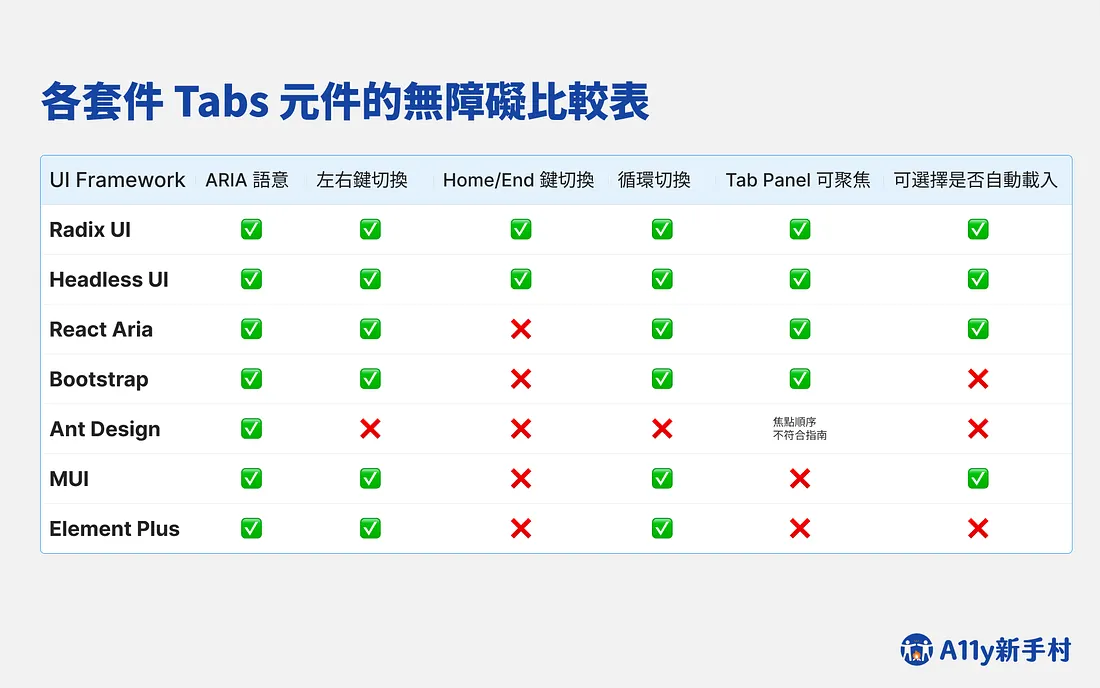
Radix UI、Headless UI、React ARIA、Bootstrap 這幾個元件庫的 Tabs 元件皆符合 APG 無障礙指南:
- 提供完整的語意,包含 roles、aria-selected、aria-controls 等屬性。
- 可以使用鍵盤左右鍵來回在不同 Tab 切換,若為垂直頁籤,則可以使用上下鍵。
- Tab Panel 可被聚焦。
- Radix UI、Headless UI、React ARIA 有提供參數來控制 Tab Panel 是否自動開啟。
- Radix UI 和 Headless UI 有支援 Home 鍵與 End 鍵操作,可快速跳到第一或最後一個 Tab。
Radix UI Tabs Codesandbox: https://codesandbox.io/p/devbox/elastic-noyce-ffkzsw
其實大部分的知名套件都有提供完整的語意,不過在一些小地方仍可以優化的更好:
- Ant Design:無法使用鍵盤左右鍵來切換 Tab,焦點順序不符合指南。
- MUI:Tab Panel 無法被聚焦。
- Element Plus:Tab Panel 無法被聚焦。
各套件 Tabs 元件的無障礙比較表